Folge den praktischen Videoanleitungen. Starte mit Paper Trading, entdecke den integrierten KI-Assistenten, richte Chart-Alarme und Push-Benachrichtigungen ein oder analysiere deine bevorzugten Märkte mit ChatGPT Codex und MCP.
6 VideoanleitungenDeutscher KommentarSchritt für Schritt
01 / ERSTE SCHRITTE · WEB
Einführung in HL Terminal
Lerne den vollständigen Paper-Trading-Ablauf im Browser kennen – von den ersten Schritten bis zu deiner ersten Übungsorder.
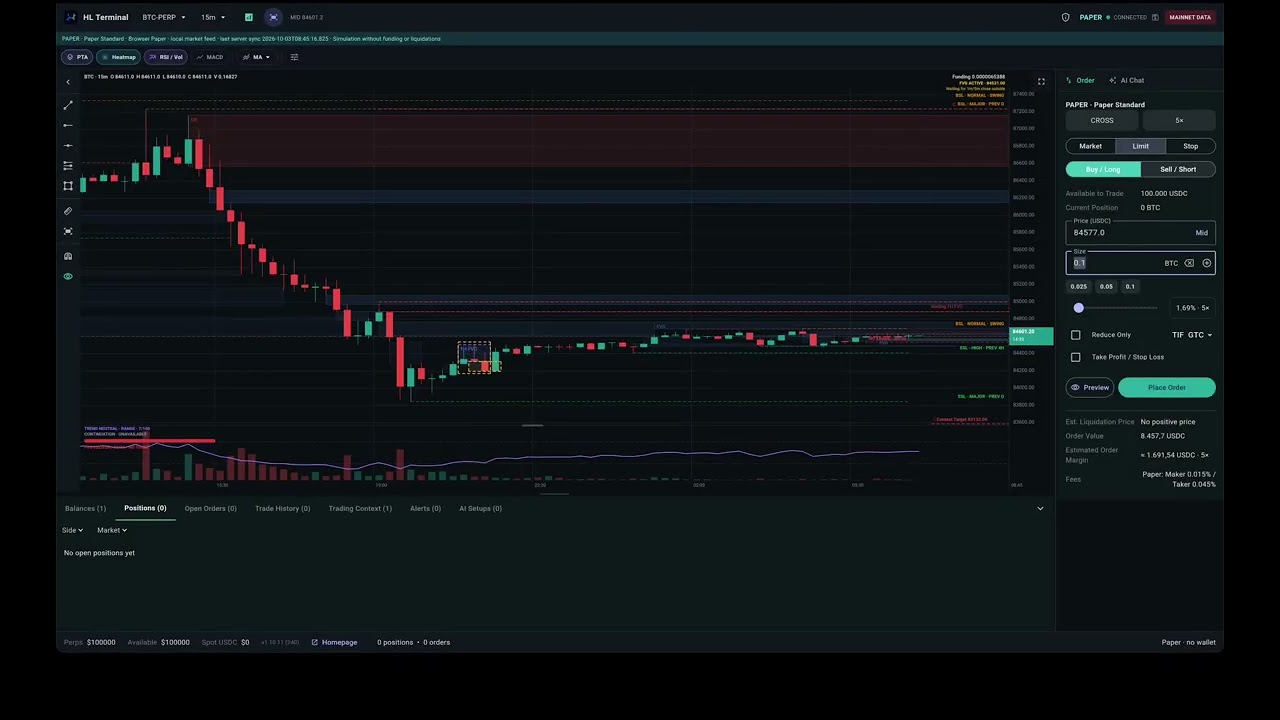
Wähle Paper Trading und öffne den Bitcoin-Chart.
Erstelle und entferne Größenvorgaben und stelle den Hebel ein.
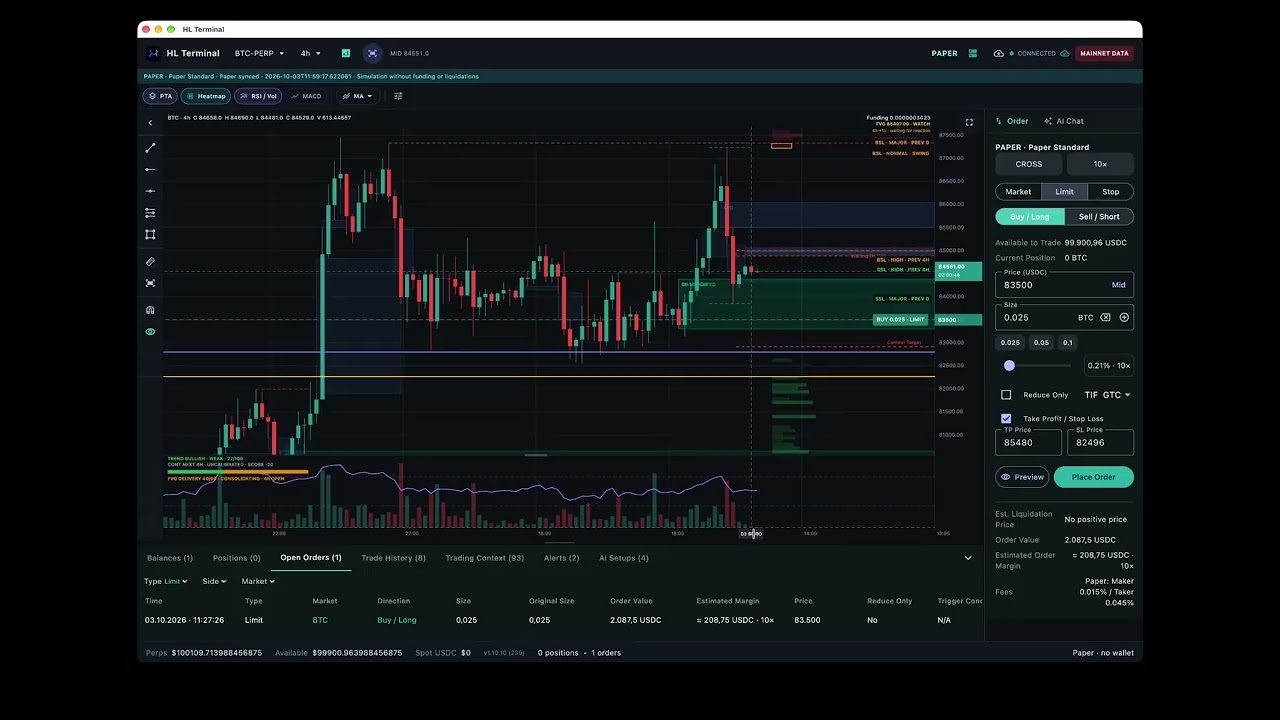
Erstelle ein Long-Setup über das Fadenkreuz-Menü und passe Einstieg, Take Profit und Stop Loss im Chart und in der Order-Ansicht an.
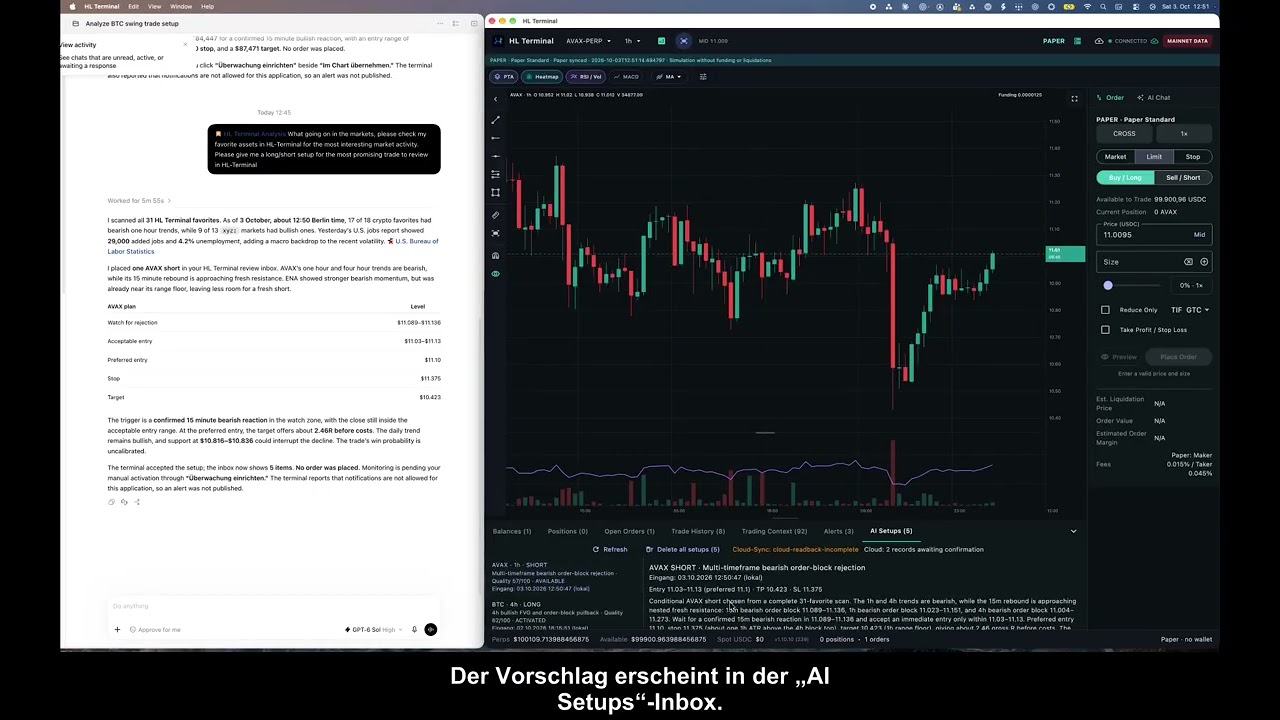
Finde Trade-Setups mit ChatGPT Codex und HL Terminal
Nutze ChatGPT Codex mit dem Skill HL Terminal Analysis und der MCP-Verbindung, um deine bevorzugten Märkte zu analysieren und Trade-Ideen zur manuellen Prüfung zu finden.
Fordere einen Favoriten-Scan an und vergleiche mögliche Long- oder Short-Setups.
Prüfe den ausgewählten AVAX-Short-Vorschlag im KI-Setups-Posteingang.
Zeige das Setup im Chart an, passe Stop Loss und Take Profit an und prüfe Größe und Kurse in der Order-Ansicht. Du entscheidest über jede Order.
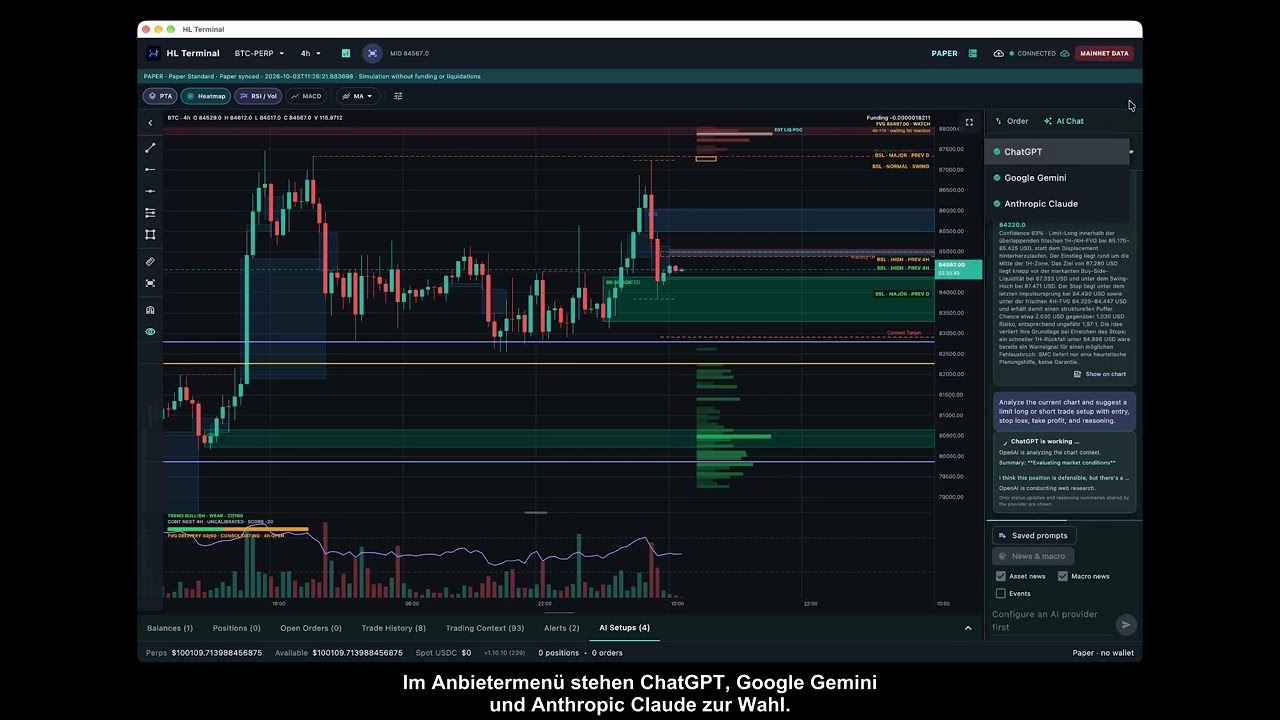
Lerne den Personal Trading Assistant in HL Terminal kennen. Schau dir das Video an und vertiefe dein Wissen anschließend mit dem erläuterten Chart und den Hintergrundvideos.
Die deutschsprachigen Videos öffnen sich in einem neuen YouTube-Tab. Starte mit der Einführung oder springe direkt zu dem Ablauf, den du kennenlernen möchtest.
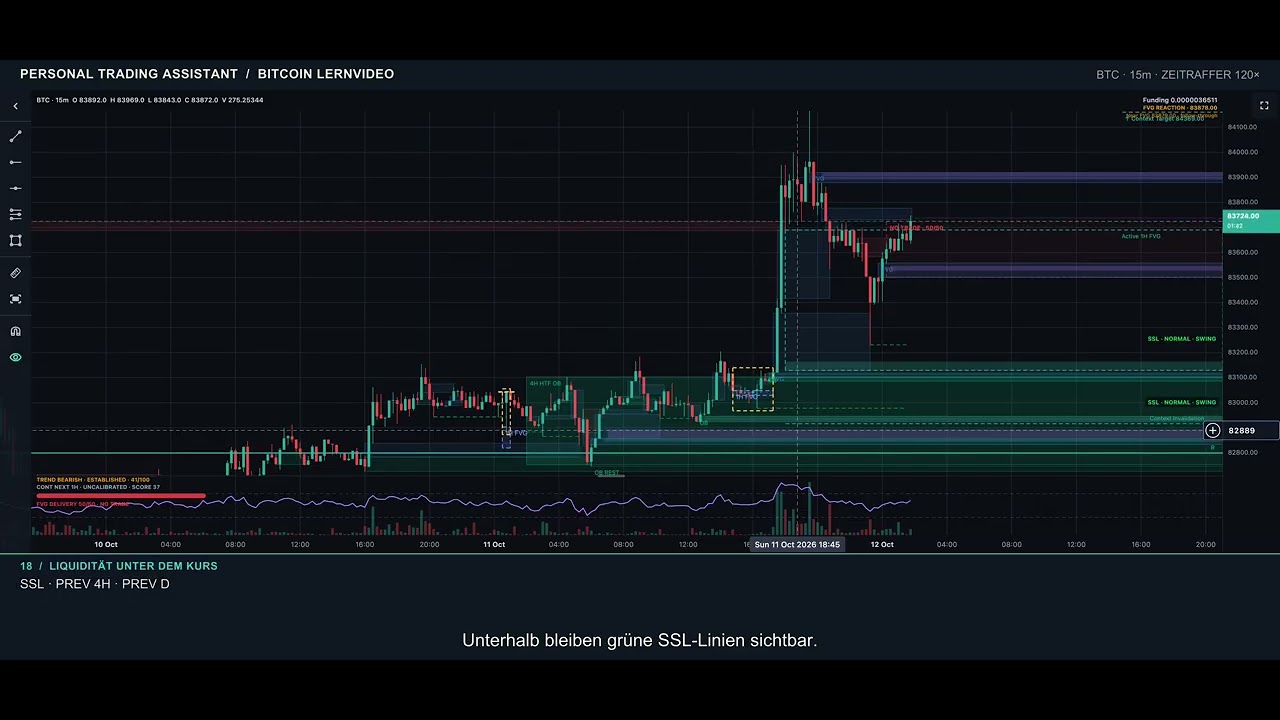
Mach aus einer Marktphase einen Zeitraffer für dein Trading-Journal, die Analyse eines Setups oder eine Erklärung zum Teilen. Die Aufnahme hält den Chart zum jeweiligen Aufnahmezeitpunkt fest – inklusive sichtbarer Indikatoren und Markierungen.
01
Bereite deinen Chart vor.
Wähle Asset und Kerzenintervall und blende die gewünschten Indikatoren und Zeichnungen ein. Öffne die Timelapse-Leiste über das Zeitraffer-Symbol in der seitlichen Chart-Werkzeugleiste.
02
Starte die Aufnahme.
Wähle „Aufnahme starten“. HL Terminal erfasst nur die Chartfläche. Order-Ticket, Kontobereiche und Aufnahme-Steuerung bleiben außerhalb des Bildes. Mikrofon und Bildschirmfreigabe werden nicht benötigt.
03
Lass das Setup entstehen.
Die Momentaufnahmen passen sich der jüngsten Preisbewegung an: alle 30 Sekunden in ruhigen Phasen, bei mehr Bewegung alle 15, 10 oder 5 Sekunden. Du kannst manuell pausieren und fortsetzen. Während der Aufnahme folgt der Chart den neuesten Kerzen und hält den aktuellen Preis im Bild.
04
Stoppen, Tempo wählen, exportieren.
Stoppe die Aufnahme, wähle 10×, 30×, 60× oder 120× und dann „Video exportieren“. Mac und iPad erstellen lokal eine MP4-Datei; wähle vor dem Export den Zielordner und verfolge den Fortschritt. Unterstützte Browser exportieren MP4 oder WebM. Der ZIP-Export enthält die PNGs und Zeitstempel für deine eigene Weiterbearbeitung.
MAC-APP
Lass deinen Mac wach.
Die native Mac-App nimmt auch ausgeblendet oder minimiert weiter auf. Lass die App laufen und den Mac wach. Der Servermodus ist dafür nicht nötig. Gespeicherte Aufnahmen bleiben nach einem App-Neustart lokal verfügbar.
IPAD-APP
Lass den Chart im Vordergrund.
Lass das iPad wach und entsperrt und HL Terminal sichtbar. Ein App-Wechsel oder das Sperren pausiert die Aufnahme; setze sie nach der Rückkehr manuell fort. Native Aufnahmen werden lokal gespeichert. Auf dem iPhone ist Chart Recording nicht verfügbar.
WEBBROWSER
Vor dem Schließen exportieren.
Lass den Chart-Tab während Aufnahme und Videoexport sichtbar und dein Gerät wach. Der Browser hält eine Sitzung im Arbeitsspeicher; Neuladen oder Schließen verwirft sie. Video hängt von der Codec-Unterstützung des Browsers ab; ZIP-Export bleibt verfügbar.
Was wird wo gespeichert?
Aufnahme und Export erfolgen lokal, ohne die Aufnahme hochzuladen. Mac und iPad speichern PNGs und Zeitdaten auf dem Gerät; unter „Gespeicherte Aufnahmen“ kannst du frühere Sitzungen exportieren oder löschen. Aufnahmen werden nicht über iCloud synchronisiert. Sichtbare Chart-Beschriftungen und Zeichnungen sind enthalten – prüfe die exportierten Bilder vor dem Teilen.
Was kann eine Aufnahme pausieren oder beenden?
Ein Wechsel von Asset, Kerzenintervall oder Netzwerk beendet die Sitzung. Ändert sich die Chartgröße, pausiert die Aufnahme; starte dann eine neue Sitzung mit festen Bildmaßen. Bei unterbrochenen oder veralteten Marktdaten entstehen keine neuen Bilder. Native Sitzungen enden bei 2 GiB PNGs; im Browser gilt ein Limit von 128 MiB. Plane zusätzlichen Platz für Exporte ein.
Wie lese ich den Zeitraffer richtig?
Du siehst eine Folge live aufgenommener Momentaufnahmen, keinen historischen Replay und kein Video jedes einzelnen Ticks. Bewegungen zwischen den Bildern fehlen. Der Export folgt den tatsächlichen Aufnahmezeitpunkten bei deinem gewählten Tempo, einschließlich Lücken. Nutze ihn, um die beobachtete Abfolge nachzuvollziehen; er belegt nicht, warum der Preis an einer Zone reagiert hat.